




Veilig bewaren en sneller werken met cloudopslag: slim opslaan, delen en samenwerken
Cloudopslag maakt je leven makkelijker: je bewaart, synchroniseert en deelt documenten, foto’s en video’s veilig op al je apparaten, met versiegeschiedenis, back-ups en 2FA. Je leest welke opties passen bij jou (persoonlijk, zakelijk, Nederlandse/EU-cloud) en waar je op moet letten bij het vergelijken-functies, beveiliging, snelheid, prijs en datalocatie. Plus praktische tips om kosten te besparen, valkuilen te vermijden en soepel over te stappen, zodat je sneller werkt en je gegevens beter beschermd zijn.

Wat is cloud opslag en hoe werkt het?
Cloud opslag is online opslagruimte die je via internet gebruikt. In plaats van bestanden alleen op je eigen harde schijf te bewaren, zet je ze in een beveiligd datacenter (een gebouw vol servers) van een cloudprovider. Je bereikt die bestanden via een app of je browser, op je laptop, telefoon of tablet. Vaak installeer je een synchronisatie-app die een speciale map op je apparaat aanmaakt; alles wat je daarin zet, wordt automatisch naar de cloud geüpload en gesynchroniseerd met je andere apparaten. Wijzig je een document, dan wordt alleen de verandering doorgestuurd, zodat het snel en efficiënt blijft. Veel diensten bewaren versies, waardoor je een vorige versie kunt terugzetten als er iets misgaat.
Je bestanden worden meestal versleuteld (encryptie) tijdens het verzenden en op de servers zelf, en je kunt extra beveiliging inschakelen zoals tweestapsverificatie. Voor betrouwbaarheid kopieert de provider je data meerdere keren (redundantie) en vaak over verschillende locaties, zodat uitval van één server je bestanden niet onbereikbaar maakt. Delen gaat simpel via een link of gedeelde map, met rechten voor lezen of bewerken. Je kiest meestal uit gratis plannen met beperkte opslag of betaalde abonnementen met meer ruimte (bijvoorbeeld 1 TB) en extra functies. Zo heb je altijd en overal toegang tot je foto’s, video’s en documenten, zonder te slepen met externe schijven.
Voordelen ten opzichte van lokale opslag
Cloud opslag geeft je direct voordeel ten opzichte van bestanden bewaren op een externe schijf of usb-stick. Je hebt overal toegang tot je documenten, foto’s en video’s, zolang je internet hebt, en alles blijft automatisch gesynchroniseerd tussen je telefoon, laptop en tablet. Je hoeft geen hardware te kopen of te beheren, en je schaalt eenvoudig op als je meer ruimte nodig hebt. Back-ups en versiegeschiedenis (oude versies van een bestand terugzetten) zijn standaard, waardoor je herstel hebt bij fouten of ransomware.
Delen en samenwerken werkt soepel met links en gedeelde mappen. Beveiliging is doorgaans sterk met versleuteling en tweestapsverificatie (2FA), terwijl redundantie in datacenters ervoor zorgt dat een kapotte schijf of gestolen apparaat je data niet onbereikbaar maakt.
Kernbegrippen: synchroniseren, back-up en versiebeheer
Synchroniseren zorgt ervoor dat dezelfde bestanden en wijzigingen op al je apparaten verschijnen. Pas je een document aan op je laptop, dan wordt die wijziging automatisch naar de cloud en je telefoon gestuurd. Belangrijk: synchroniseren is geen back-up. Een back-up is een aparte kopie van je data, los van je werkmap, bedoeld om verlies, foutjes of ransomware op te vangen. Goede back-ups zijn vaak automatisch, versleuteld en maken incrementele kopieën zodat het snel blijft.
Versiebeheer bewaart oudere versies van je bestanden, zodat je een eerdere staat kunt terugzetten zonder de rest te verliezen. Samen vormen deze functies je vangnet: sync voor gemak en altijd up-to-date, back-up voor herstel bij rampen, en versiebeheer voor het terugdraaien van fouten of ongewenste wijzigingen.
Wat je bewaart: documenten, foto’s en video’s
In de cloud bewaar je alles wat je dagelijks gebruikt: documenten, rekenbladen en presentaties, maar ook foto’s en video’s van je telefoon of camera. Documenten blijven veilig en doorzoekbaar; veel diensten doen tekstherkenning (OCR) in pdf’s en scans, zodat je snel iets terugvindt. Foto’s synchroniseer je automatisch vanaf je telefoon, organiseer je in albums en deel je via links, met opties voor origineel formaat of ruimtebesparende compressie.
Ook grote bestanden zoals RAW-foto’s (onbewerkte kwaliteit) en 4K-video’s kun je opslaan; de cloud maakt vaak previews en speelt video’s gestroomlijnd af zonder eerst te downloaden. Versiebeheer helpt als je per ongeluk iets overschrijft, en dankzij slimme zoekfilters op datum, locatie of onderwerp vind je je media razendsnel terug, waar je ook bent.
[TIP] Tip: Activeer automatische back-ups en versleuteling voor al je cloudopslag.
Soorten cloud opslag en gebruiksscenario’s
Cloud opslag komt in verschillende vormen, afgestemd op je doel: privé, zakelijk of met extra eisen rond privacy. Dit zijn de belangrijkste soorten en wanneer je ze inzet.
- Persoonlijk: start vaak met gratis cloud opslag voor documenten en automatische foto- en videoback-up vanaf je telefoon. Schaal later op, deel mappen met familie en profiteer als creator/fotograaf van snelle uploads, RAW-ondersteuning en mooie galerijen.
- Zakelijk: samenwerken via gedeelde mappen, co-authoring en integraties met Office/Google. Voor zekerheid voeg je cloud back-up en (goedkopere) archiefopslag toe voor herstel na fouten, diefstal of ransomware, en voldoe je aan eisen met rechten per team, auditlogs, bewaartermijnen en legal hold.
- Nederlandse en EU-cloud: kies voor datalocatie in de EU en AVG-conforme verwerking als privacy cruciaal is. Let op data residency, EU-only processing, encryptie en eventueel eigen sleutelbeheer (BYOK) – vaak vereist in overheid, zorg en onderwijs.
Bepaal per scenario of je vooral wilt synchroniseren, samenwerken of veilig back-uppen. Vaak werkt een combinatie het best: dagelijkse synchronisatie, periodieke back-up en een archief voor de lange termijn.
Persoonlijk: gratis cloudopslag, foto-opslag en online bestanden opslaan
Met gratis cloudopslag start je zonder kosten: je krijgt meestal een beperkt aantal gigabytes om documenten, foto’s en video’s online te bewaren. Je telefoon kan foto’s automatisch uploaden, zodat je niets kwijtraakt als je toestel stuk gaat of gestolen wordt. Je maakt albums, deelt eenvoudig via een link en kiest vaak tussen origineel formaat of ruimtebesparende compressie. Op je laptop werkt een synchronisatiemap handig: alles wat je daarin zet, staat direct in de cloud en is ook offline beschikbaar als je dat instelt.
Versiebeheer helpt bij foutjes, en met tweestapsverificatie beveilig je je account extra. Kom je ruimte tekort, dan kun je opschalen naar 1TB of meer voor je volledige fotobibliotheek en projectbestanden. Zo houd je al je persoonlijke data veilig, vindbaar en overal bereikbaar.
Zakelijk: cloud back-up, samenwerken en compliance
Met zakelijke cloudopslag bescherm je je data én werk je slimmer samen. Automatische, versleutelde back-ups van laptops, servers en SaaS-data zorgen dat je snel kunt herstellen na fouten of ransomware, met retentie (bewaartermijnen) en versieherstel. Samenwerken wordt eenvoudiger met gedeelde mappen, real-time co-authoring en rechten per team of project, inclusief veilige linkinstellingen voor externe partners.
Voor compliance voldoe je aan de AVG met datalocatie in de EU of Nederland, auditlogs (inzage in wie wat doet) en beleid voor bewaartermijnen en legal hold (bestanden juridisch vastzetten). Beveiliging versterk je met SSO en MFA, plus DLP-regels die lekken van gevoelige info voorkomen. Een centrale beheertool, rollen en rapportages geven je grip, terwijl een SLA met hoge uptime continuïteit borgt.
Nederlandse en EU-cloud: datalocatie en privacy
Kies je voor een Nederlandse of EU-cloud, dan weet je waar je gegevens fysiek staan en onder welke wetgeving ze vallen. Datalocatie binnen de EU helpt je voldoen aan de AVG en verkleint het risico op ongewenste toegang via buitenlandse wetgeving. Let op een duidelijke verwerkersovereenkomst (DPA), transparante datacenters in Nederland of de EU en auditlogs die tonen wie wat doet.
Certificeringen als ISO 27001 (en in de zorg NEN 7510) geven extra zekerheid over beveiliging. Met end-to-end encryptie of klantbeheerde sleutels bepaal je zelf wie kan meekijken. Werk je internationaal, dan regelen standaardcontracten (SCC’s) en extra waarborgen de doorgifte. Zo houd je grip op privacy, compliance en de locatie van je data.
[TIP] Tip: Gebruik objectopslag voor back-ups, blokopslag voor databases, bestandsopslag voor samenwerking.
Cloud opslag vergelijken: zo kies je de beste
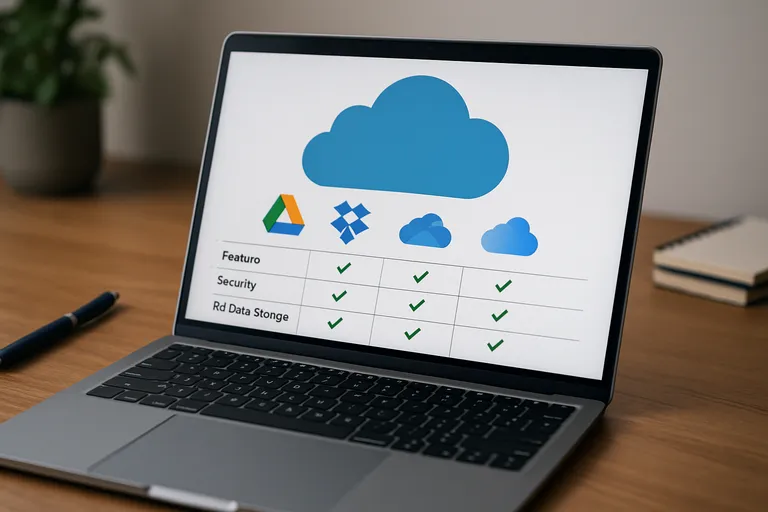
De tabel hieronder vergelijkt populaire cloudopslagdiensten op functies, beveiliging/herstel en EU-datalocatie, zodat je snel ziet welke optie het beste past bij jouw gebruik en compliance-eisen.
| Dienst | Functies & gebruiksgemak | Beveiliging & herstel | EU-datalocatie |
|---|---|---|---|
| Google Drive | Sterk in samenwerken (Docs/Sheets), delen met rechten/links, desktop- en mobiele apps; foto’s via Google Photos (aparte app) | Encryptie in transit/at rest; 2FA en passkeys; versiegeschiedenis; client-side encryption voor Workspace (zakelijk) | Zakelijk: EU-regio’s beschikbaar op geschikte Workspace-edities; Particulier: geen regio-keuze |
| Microsoft OneDrive | Naadloze integratie met Windows/Office, realtime co-authoring, goede foto-back-up, brede app-ondersteuning | Encryptie in transit/at rest; 2FA; versiegeschiedenis; Personal Vault; ransomware-detectie en bestandsherstel | Zakelijk: EU Data Boundary (uitrol voor M365-tenants); Particulier: geen regio-keuze |
| Apple iCloud Drive | Best voor Apple-ecosysteem, samenwerken in iWork, iCloud Photos voor foto’s/video, Windows-client beschikbaar | Encryptie in transit/at rest; 2FA standaard; end-to-end encryptie mogelijk via Advanced Data Protection (opt-in); verwijderde items ~30 dagen herstel | Geen instelbare regio-keuze voor opslaglocatie (consumenten) |
| Dropbox | Sterk in delen en grote bestanden, Smart Sync, veel integraties; prima foto-back-up | Encryptie in transit/at rest; 2FA; versiegeschiedenis (standaard 30 dagen, langer op hogere plannen); Dropbox Rewind voor herstel | Zakelijk: EU-dataresidentie beschikbaar op Advanced/Enterprise; Particulier: geen regio-keuze |
| pCloud | Gebruiksvriendelijke apps, media-streaming, levenslange licentie-opties; delen met links en mappen | Encryptie in transit/at rest; 2FA; pCloud Crypto (betaalde add-on) voor end-to-end zero-knowledge; versiegeschiedenis 30 dagen (EFH tot 1 jaar) | Ja: EU-datacenter kiesbaar (Luxemburg) voor persoonlijke en zakelijke accounts |
Conclusie: kies op basis van je ecosysteem en samenwerking (Drive/OneDrive), de gewenste herstelopties en of EU-datalocatie of end-to-end encryptie (pCloud Crypto, ADP in iCloud) nodig is. Veelgemaakte fout: alleen op prijs letten en niet op regio-keuze en herstel/versiegeschiedenis.
De beste cloudopslag kies je door verder te kijken dan alleen prijs. Begin met je behoefte: hoeveel ruimte heb je nu en straks nodig (bijvoorbeeld 1TB), en wil je vooral synchroniseren, back-uppen of foto’s beheren? Vergelijk kosten per GB, maar let ook op functies zoals delen, realtime samenwerken, versiebeheer, offline toegang en goede mobiele apps. Check beveiliging: versleuteling, MFA en datalocatie binnen Nederland of de EU voor AVG-compliance. Test snelheid en betrouwbaarheid met een proefperiode: hoe snel synchroniseert het, hoe goed werkt herstellen van verwijderde of versleutelde bestanden? Voor foto’s is RAW-ondersteuning, automatische uploads en slimme zoekfunctie belangrijk.
Kijk naar limieten (maximale bestandsgrootte, bandbreedte), klantenservice en uptime-SLA. Let op lock-in: kun je je data makkelijk exporteren, en zijn er integraties met je tools? Gratis cloudopslag is handig om te starten, maar betaalde plannen bieden vaak betere prestaties, meer functies en heldere back-upopties. Zo maak je een keuze die past bij jouw online opslag en budget.
Functies en gebruiksgemak: delen, samenwerken, apps en foto-opslag
Je merkt het verschil in de dagelijkse flow: met delen via links bepaal je wie er bij kan, met rechten, wachtwoord en vervaldatum voor extra controle. Samenwerken voelt soepel dankzij realtime bewerken, opmerkingen en @mentions, plus integraties met Office en Google-bestanden. De apps maken het af: een desktopclient die betrouwbaar synchroniseert, slimme conflictoplossing en selectieve sync, en mobiele apps met offline toegang en automatische camera-uploads.
Zo heb je je bestanden altijd bij de hand, ook zonder internet. Voor foto-opslag wil je automatische organisatie in albums, snelle previews, RAW-ondersteuning en krachtige zoekfuncties op datum, locatie of onderwerp. Een heldere interface en consistente prestaties zorgen dat je minder klikt en meer gedaan krijgt.
Beveiliging en herstel: encryptie, 2FA en versiegeschiedenis
Goede cloud opslag beschermt je data met encryptie tijdens transport (TLS) en op de server, vaak met sterke standaarden zoals AES-256. Wil je extra controle, kies dan voor end-to-end encryptie of eigen sleutels, zodat alleen jij kunt ontsleutelen. Schakel altijd 2FA in via een authenticator-app of beveiligingssleutel; zo voorkomt je dat een gestolen wachtwoord genoeg is. Versiegeschiedenis bewaart eerdere versies van je bestanden en samen met een prullenbak kun je per ongeluk verwijderde of overschreven data terugzetten.
Handig bij ransomware: je rolt in één keer terug naar een herstelpunt van vóór de aanval. Let op retentieperiodes (hoe lang versies bewaard blijven), meldingen van verdachte inlogpogingen en de optie om verloren apparaten op afstand te ontkoppelen of te wissen, zodat je gegevens veilig blijven.
Veelgemaakte fouten bij online opslag vergelijken
De grootste valkuil is alleen naar prijs per GB of een lokkende gratis bundel kijken en de rest vergeten. Je mist dan cruciale zaken zoals versiegeschiedenis en de retentie daarvan, herstel bij ransomware, limieten voor bestandsgrootte en throttling bij grote uploads. Veel mensen checken de beveiliging niet goed: is er 2FA, sterke encryptie en duidelijke datalocatie in Nederland of de EU voor AVG-compliance? Ook vergeten velen de exit: kun je al je data makkelijk exporteren zonder lock-in en extra kosten? Verder wordt support en uptime-SLA vaak onderschat, net als de kwaliteit van de apps, offline toegang en betrouwbaarheid van synchronisatie.
Gratis plannen hebben soms device-limieten of geen geavanceerde functies, waardoor je later alsnog moet migreren. Test altijd met een proefperiode.
[TIP] Tip: Bereken totale kosten per TB, inclusief egress en extra gebruikers.

Kosten en praktische tips
Cloudopslag kan betaalbaar zijn als je slim vergelijkt. Met deze tips haal je meer waarde uit je abonnement en voorkom je dure verrassingen.
- Gratis vs. betaald: start gerust met gratis opslag, maar reken voor serieus gebruik op een betaald plan; 1 TB is een gangbare stap en 1 TB gratis komt vrijwel niet voor.
- Bereken de echte prijs: vergelijk kosten per GB, let op jaarabonnementen (vaak 10-20% voordeliger), familieplannen en bundels met e-mail, office of foto-tools.
- Check technische limieten: maximale bestandsgrootte, uploadsnelheid en eventuele throttling; trage of begrensde diensten kosten vooral tijd bij back-ups en herstel.
- Waarde van herstel: versiegeschiedenis, retentie en herstelpunten beschermen tegen fouten of ransomware; let op de duur en het aantal bewaarde versies.
Kijk dus verder dan alleen “hoeveel GB” en weeg gemak, herstel en snelheid mee. Zo betaal je minder én verklein je risico’s.
Wat kost cloud opslag? gratis VS betaalde plannen, 1TB en aanbiedingen
Gratis cloudopslag is handig om te starten, maar je zit meestal aan een kleine bundel en mist vaak functies als uitgebreide versiegeschiedenis. Voor dagelijks gebruik kom je al snel uit bij betaalde plannen. Reken grofweg op enkele euro’s per maand voor 100-200 GB en rond 5-10 euro per maand voor 1TB cloudopslag, vaak goedkoper als je per jaar betaalt. Bundels met extra’s, zoals office-apps of een familie-plan, drukken de prijs per gebruiker.
Let op tijdelijke aanbiedingen, studentenkortingen en extra opslag bij promoties; die maken een groot verschil in totale kosten. Check ook verborgen kosten, zoals limieten op versieherstel of bandbreedte, zodat je niet later moet upgraden. Zo vind je een balans tussen prijs, ruimte en functies die bij je past.
Upgraden en opschalen: wanneer koop je extra online opslagruimte?
Je merkt dat het tijd is om op te schalen zodra je opslag steeds tegen de 80-90% vol zit, want dan loop je risico op sync-fouten en moet je constant rommelen met ruimte vrijmaken. Werk je met RAW-foto’s, 4K-video’s of grote projectbestanden, dan is extra capaciteit geen luxe maar een must. Ook als je langere versiegeschiedenis en meer herstelpunten nodig hebt, of je team groeit met gedeelde mappen en veel verkeer, is een hogere bundel logischer.
Ruim eerst op en zet zelden gebruikte data in een archieftier, maar wacht niet tot het kritiek is. Plan vooruit voor vakanties, productlanceringen of studieperiodes, kies liefst een jaarplan of familie-optie voor korting en houd je datalocatie in de EU consistent.
Migreren zonder gedoe: je bestanden veilig in de cloud zetten
Begin met een plan: bepaal welke mappen je echt nodig hebt, ruim dubbele of verouderde bestanden op en kies één duidelijke structuur. Stel daarna je cloud opslag in met een desktopclient, schakel 2FA in en start met een proefmap om te zien hoe sync en versiegeschiedenis werken. Upload in stappen, te beginnen met documenten en foto’s die je vaak gebruikt, en laat grote bestanden ‘s nachts doorlopen om je bandbreedte te sparen.
Controleer na elke batch of alles is gesynchroniseerd en geopend kan worden, en let op conflicten als je op meerdere apparaten tegelijk werkt. Versleutel gevoelige data waar nodig en noteer wat waar staat. Als laatste zet je oude archieven over en maak je een eerste volledige back-up in de cloud.
Veelgestelde vragen over cloud opslag
Wat is het belangrijkste om te weten over cloud opslag?
Cloud opslag bewaart je bestanden veilig in externe datacenters en synchroniseert documenten, foto’s en video’s tussen apparaten. Je profiteert van back-up, versiebeheer en eenvoudig delen/samenwerken, met versleuteling, 2FA en keuze voor EU-datalocatie voor privacy.
Hoe begin je het beste met cloud opslag?
Kies een dienst op basis van opslagbehoefte (100GB-1TB), delen/samenwerken en apps. Activeer 2FA, versleutel gevoelige mappen, stel synchronisatie en automatische foto-back-up in, maak een eerste back-up en test herstel. Start gratis, upgrade later.
Wat zijn veelgemaakte fouten bij cloud opslag?
Synchroniseren verwarren met back-up, 2FA niet inschakelen en zwakke wachtwoorden gebruiken. Delen zonder rechten beperken, versiegeschiedenis/retentie overslaan, geen herstel testen en datalocatie/compliance negeren. Alleen op gratis plannen vertrouwen zonder voorwaarden veroorzaakt verliesrisico’s en verrassende kosten.
